
Screenshots
App-Details
- Version
- 2.28.14.6 | 2.28.14.4 | 2.24.10.2 | 2.24...
- Größe
- 35.12 MB
- Aktualisiert
- July 28, 2025
- Erfordert
- Windows 8
- Sprache
- English
- Lizenz
- Free
- Entwickler
- Van Loo Software
- Kategorie
- Windows OS
SoftPas auf:
Dieses Produkt ist auch in den folgenden Sprachen verfügbar:
Über SSuite NetSurfer Browser
SSuite NetSurfer Browser herunterladen – Schnelles, sicheres & privates Surfen im Web
Übersicht über den SSuite NetSurfer Browser
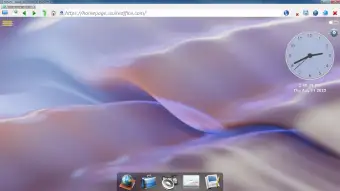
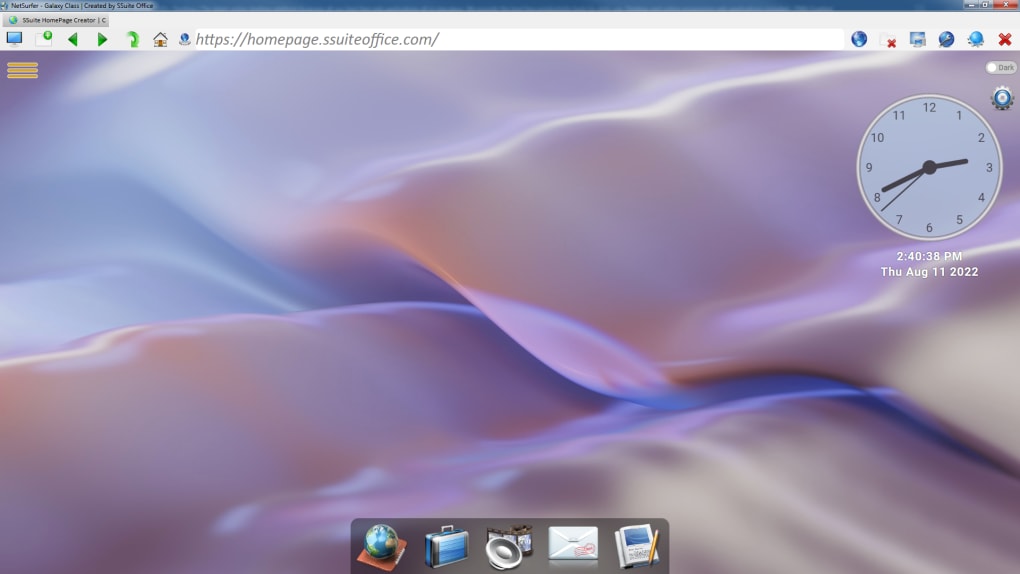
SSuite NetSurfer ist ein leichter, kostenloser Webbrowser, der Geschwindigkeit und Datenschutz in den Vordergrund des täglichen Surfens stellt. Auf der WebView2‑Laufzeit von Microsoft Edge aufgebaut, liefert NetSurfer die Leistung einer modernen Chromium‑basierten Engine, bleibt dabei jedoch vollständig offline – der Kern des Browsers läuft nie in der Cloud. Die Benutzeroberfläche folgt einem klassischen, tab‑basierten Layout und bietet eine digitale Uhr auf der Startseite, einen Ein‑Klick‑Zugriff auf Lieblingsseiten sowie ein Toolbox‑Dock, das das macOS‑Dock nachahmt, um SSuite‑Dienstprogramme schnell zu starten. Was NetSurfer wirklich auszeichnet, ist sein integrierter visueller Sicherheitsindikator: Jede URL wird farblich gekennzeichnet, um den Verschlüsselungsgrad und ob die Seite frei von Tracking‑Skripten ist, anzuzeigen. Der private Modus blockiert Social‑Media‑Tracker, Drittanbieter‑Cookies und Fingerprinting‑Versuche und macht NetSurfer zu einer überzeugenden Alternative zu Mainstream‑Browsern, die Benutzerdaten monetarisieren. Mit automatischen Updates, keinen Werbeanzeigen auf der Startseite und einem Fokus auf minimalen Systemressourcenverbrauch ist SSuite NetSurfer ideal für Nutzer, die ein schnelles, sicheres und werbefreies Surferlebnis auf Windows‑Rechnern verlangen.
Wichtige Funktionen & Sicherheits-Highlights
Funktionsliste
- Chromium‑basierte Leistung über die Microsoft Edge WebView2‑Laufzeit.
- Farblich gekennzeichnete Sicherheitsstatusleiste, die HTTPS‑Verschlüsselung und Tracking‑Schutz visualisiert.
- Privater Modus mit automatischer Blockierung von Social‑Media‑Trackern und Drittanbieter‑Cookies.
- Tab‑basiertes Interface, das unbegrenzte offene Tabs mit flüssigem Wechsel unterstützt.
- Integrierte digitale Uhr und Ein‑Klick‑Favoriten‑Kurzbefehle auf der Startseite.
- Toolbox‑Dock für schnellen Zugriff auf SSuite‑Dienstprogramme (Passwort‑Manager, Dateischredder usw.).
- Automatische, stille Updates, die sicherstellen, dass Sie stets die neuesten Sicherheitspatches ausführen.
- Keine Werbeanzeigen oder unerwünschte Promotionen auf der Startseite.
- Vollbild-, Zoom‑, Druck‑ und Datei‑Speicher‑Optionen, die in die Navigationsleiste integriert sind.
- Cross‑Origin‑Resource‑Sharing‑(CORS‑)Schutz, um zu verhindern, dass bösartige Skripte Daten lecken.
Sicherheits‑ & Datenschutz‑Mechaniken
Jede von Ihnen in NetSurfer besuchte Seite wird von einer leichten Engine bewertet, die die Gültigkeit des TLS‑Zertifikats, HSTS‑Header und bekannte Tracker‑Signaturen prüft. Das Ergebnis erscheint als farbige Plakette neben der Adressleiste: Grün für vollständig verschlüsselte Seiten, Amber für gemischte Inhalte und Rot für unsichere oder verdächtige Seiten. Dieser visuelle Hinweis eliminiert das Rätselraten, dem die meisten Browser ihre Nutzer aussetzen. Im privaten Modus löscht NetSurfer zudem beim Beenden Sitzungs‑Cookies und lokalen Speicher, sodass Browsing‑Gewohnheiten nicht über die Sitzung hinaus bestehen bleiben. Im Gegensatz zu vielen kostenlosen Browsern, die Daten an Werbenetzwerke verkaufen, sammelt SSuite NetSurfer keine Telemetrie‑ oder Nutzungsstatistiken und folgt damit einer Datenschutz‑ersten Philosophie.
Leistungs‑Vorteile
Da NetSurfer die WebView2‑Steuerung nutzt, erbt es die Multi‑Prozess‑Architektur von Edge und sandboxt jeden Tab für Stabilität und Sicherheit. Der Speicherverbrauch bleibt dank aggressiver Garbage‑Collection und der Deaktivierung unnötiger Hintergrunddienste, die in Mainstream‑Browsern vorhanden sind, niedrig. Nutzer älterer Hardware berichten häufig von schnelleren Seitenladezeiten und flüssigerem Scrollen im Vergleich zu Chrome oder Firefox, insbesondere wenn mehrere Tabs geöffnet sind. Der Browser unterstützt zudem die Hardware‑Beschleunigung für die Videowiedergabe, wodurch das Streaming nahtlos verläuft, ohne die Akkulaufzeit von Laptops zu beeinträchtigen.
Installation, Gebrauchsanweisungen & Kompatibilität
Schritt‑für‑Schritt‑Installation
- Besuchen Sie die offizielle SSuite‑Website und klicken Sie auf die Schaltfläche „NetSurfer herunterladen“.
- Der Installer (NetSurferSetup.exe) beginnt mit dem Herunterladen – er ist kleiner als 30 MB.
- Führen Sie den Installer aus und folgen Sie den Bildschirmanweisungen. Der Assistent prüft die WebView2‑Laufzeit; falls sie fehlt, wird angeboten, sie automatisch zu installieren.
- Wählen Sie Ihren bevorzugten Installationsordner (Standard ist
C:\Program Files\SSuite\NetSurfer). - Optional können Sie eine Desktop‑Verknüpfung erstellen und „Beim Systemstart starten“ aktivieren, um sofortigen Zugriff zu erhalten.
- Klicken Sie auf „Fertigstellen“ – NetSurfer öffnet sich automatisch und zeigt den uhr‑basierten Startbildschirm.
Erste Schritte mit der Benutzeroberfläche
Beim ersten Start begrüßt Sie die Startseite mit einer klaren digitalen Uhr, einer Reihe von Favoriten‑Icons und einem Dock‑artigen Toolbox am unteren Rand. Um einen neuen Tab zu öffnen, klicken Sie auf das Plus‑(+)-Symbol neben dem zuletzt geöffneten Tab oder drücken Sie Ctrl+T. Die Adressleiste befindet sich oben und wird von Schaltflächen für Aktualisieren, Startseite und Vor‑/Zurück‑Navigation begleitet. Rechtsklicken Sie auf einen Tab, um ihn anzuheften, den Ton zu stummschalten oder ihn in ein neues Fenster zu verschieben. Das Sicherheits‑Badge befindet sich direkt links neben der Adressleiste und ändert seine Farbe, während Sie verschiedene Seiten besuchen.
Der private Modus kann durch Klicken auf das Masken‑Icon oder mit Ctrl+Shift+P gestartet werden. In diesem Modus bleibt das Sicherheits‑Badge sichtbar, aber alle Cookies und der Cache werden in einem temporären Speicherbereich abgelegt, der beim Schließen des Fensters gelöscht wird. Zum Drucken klicken Sie auf das Drucker‑Icon oder drücken Ctrl+P. NetSurfer unterstützt das Speichern als PDF, Seitenskalierung und benutzerdefinierte Ränder.
Kompatibilität und Systemanforderungen
SSuite NetSurfer ist derzeit für Windows 10, Windows 11 und Windows‑Server‑Editionen verfügbar, die die WebView2‑Laufzeit unterstützen. Die minimalen Systemanforderungen sind:
- CPU: 1 GHz oder schneller, Dual‑Core.
- RAM: 2 GB (4 GB empfohlen für reibungslose Multi‑Tab‑Leistung).
- Festplattenspeicher: 150 MB frei für Installation und Updates.
- Grafik: DirectX 9‑kompatible GPU für Hardware‑Beschleunigung.
Obwohl NetSurfer auf einer Chromium‑Basis läuft, gibt es derzeit keine nativen macOS‑, Android‑ oder iOS‑Versionen. Die gleichen Datenschutz‑Prinzipien werden jedoch in den anderen SSuite‑Produkten angewendet, und eine zukünftige plattformübergreifende Version wird in der Entwicklungs‑Roadmap angedeutet.
Vor‑ und Nachteile & Häufig gestellte Fragen
Vor‑ und Nachteile
- Vorteile:
- Schnelle, leichte Leistung dank WebView2.
- Visueller Sicherheitsindikator vereinfacht das Bewusstsein für Verschlüsselung.
- Robuster privater Modus mit automatischer Blockierung von Trackern und Cookies.
- Keine Werbung, Telemetrie oder Datenverkauf‑Praktiken.
- Automatische stille Updates halten den Browser sicher.
- Intuitive, tab‑basierte Benutzeroberfläche mit praktischem Toolbox‑Dock.
- Nachteile:
- Nur für Windows verfügbar; noch keine native macOS-, Android- oder iOS-Version.
- Begrenztes Erweiterungs‑Ökosystem im Vergleich zu Chrome/Firefox.
- Einige erweiterte Entwickler‑Tools sind hinter den Einstellungsmenüs verborgen.
Häufig gestellte Fragen
Ist SSuite NetSurfer komplett kostenlos?
Ja, NetSurfer ist zu 100 % kostenlos für den privaten Gebrauch. Es gibt keine versteckten Abonnementgebühren, und die Anwendung zeigt keine Werbung an.
Sammelt NetSurfer irgendwelche Benutzerdaten?
Nein. Der Browser ist mit Blick auf den Datenschutz konzipiert und sendet keine Telemetrie‑ oder Browsing‑Gewohnheitsdaten an SSuite oder Drittanbieter‑Server.
Kann ich Lesezeichen von Chrome oder Firefox importieren?
Ja. NetSurfer enthält einen Import‑Assistenten (Einstellungen → Import), der Lesezeichen, gespeicherte Passwörter und den Browserverlauf von den meisten gängigen Browsern übernehmen kann.
Wie funktioniert die farbliche Sicherheitskennzeichnung?
Der Browser prüft das TLS‑Zertifikat, den HSTS‑Header und bekannte Tracker‑Signaturen. Grün bedeutet vollständig verschlüsselt und tracker‑frei, Amber zeigt gemischte oder teilweise verschlüsselte Inhalte an, und Rot warnt vor unverschlüsselten oder verdächtigen Seiten.
Wird NetSurfer auf Low‑End‑PCs laufen?
Da es viele Hintergrunddienste deaktiviert und eine leichte Benutzeroberfläche verwendet, läuft NetSurfer problemlos auf Computern mit nur 2 GB RAM, wobei für intensives Multitasking 4 GB empfohlen werden.
Fazit – Sollten Sie SSuite NetSurfer herunterladen?
Wenn Sie einen schnellen, leichten Browser schätzen, der den Datenschutz in den Vordergrund stellt, ist SSuite NetSurfer eine überzeugende Wahl für Windows‑Nutzer. Seine Chromium‑basierte Engine sorgt für moderne Web‑Kompatibilität, während die farblich gekennzeichnete Sicherheitsleiste sofortiges Feedback zum Verschlüsselungsstatus jeder Seite liefert. Das Fehlen von Werbung, Telemetrie und Datenverkauf‑Praktiken hebt ihn von vielen kostenlosen Browsern ab, die das Nutzerverhalten monetarisieren. Obwohl er keine native macOS‑ oder Mobilversion und keinen umfangreichen Erweiterungs‑Marktplatz bietet, deckt das Kern‑Funktionsset – privater Modus, automatische Updates und eine klare, tab‑basierte UI – die Bedürfnisse der meisten alltäglichen Internetaktivitäten ab. Laden Sie SSuite NetSurfer noch heute herunter, um ein sicheres, schnelles Surferlebnis zu erleben, das Ihren digitalen Fußabdruck respektiert.
Anleitungen & Tutorials
So installierst du SSuite NetSurfer Browser
- Klicke oben auf die Schaltfläche Herunterladen.
- Akzeptiere nach der Weiterleitung die Bedingungen und klicke auf Installieren.
- Warte, bis der Download von SSuite NetSurfer Browser auf deinem Gerät abgeschlossen ist.
So verwendest du SSuite NetSurfer Browser
Diese Software wird hauptsächlich für die oben beschriebenen Kernfunktionen verwendet. Öffne die App nach der Installation, um ihre Möglichkeiten zu erkunden.
Nutzerbewertungen
Noch keine Bewertungen. Teile als Erste/r deine Erfahrung.
Das könnte dir auch gefallen
mehr
Llama 2
Free-to-use large language model As the new addition to Meta’s arsenal of langua...

NotebookLM
Revolutionizing the note-taking and idea-generation process NotebookLM is an exp...

Github co pilot
AI-inspired software development and coding platform GitHub Copilot is a browser...

Google Gemma
Google’s lightweight AI models Introducing Google Gemma , a family of cutting-ed...

AI Image Enlarger
A free app for Windows, by ai-image-larger. AI Image Enlarger is a free software...

DALL E
AI-driven text-to-image transformation engine DALL·E is a free graphic and desig...